Postingan kali ini membahas tentang cara membuat Web Server pada WindowsXP. Langkah-langkahnya gampang kok.....
mari kita ikuti langkah-langkah di bawah ini :
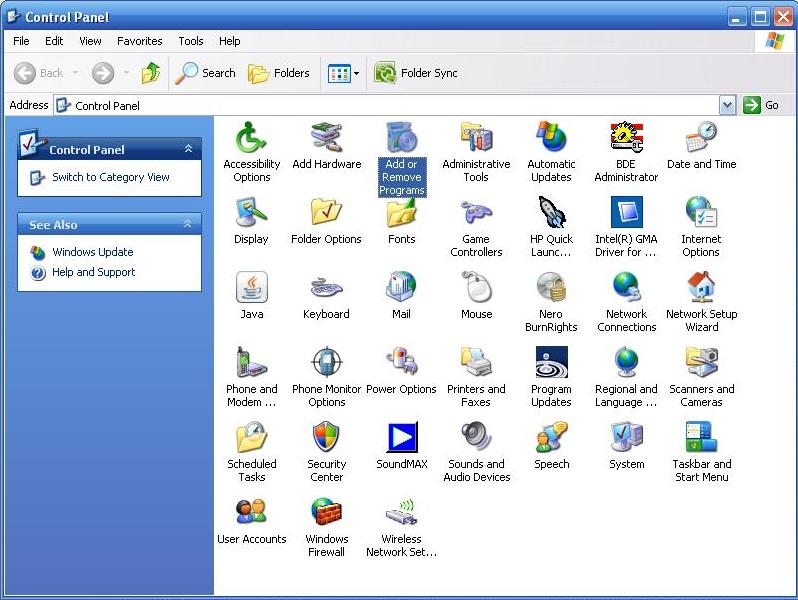
1.langkah pertama adalah klik start - control panel pilih add or remove program
2. lalu pilih menu yang ada disebelah kiri add/remove windows components
3.maka itu akan muncul tampilan seperti di bawah ini :
lalu anda pilih/ceklist Internet Information Services(IIS).
nanti anda akan di suruh memasukan CD installer Windows Xp anda Untuk mengambil file komponen IIS yang ada pada CD tersebut.
4.Setelah itu akan muncul tampilan seperti di bawah ini lalu anda pilih Internet Information Service
5. Terlihat pada tampilan ada nama komputernya. DIbawahnya terdapat folder web Sites silahkan anda pilih default web site.
6. Untuk menambahkan file kedalam web folder, silahkan buka folderC:\Inetpub\wwwroot(di asumsikan IIS diinstal pada drive C). Buatlah sebuah file dengan nama “index.html” dan simpan kedalam folder tersebut. (Semua file yang berhubungan dengan web, harus disimpan dalam folder wwwroot).
seperti tampilan di bawah ini
7. Kemudian jalankan web browser untuk menguji apakah IIS sudah berjalan. Ketikkan pada addres barhttp://localhost. Jika masih belum muncul coba ketikkan dengan menambahkan nama file,http://localhost/index.html
kalo berhasil ni contohnya kayak gini......
selamat mencoba......
jika bingung atau gagal membuat web server pada WINXP menggunakan IIS sialhkan cari referensi lain...
Web server adalah software yang menjadi tulang belakang dari world wide web (www). Web server menunggu permintaan dari client yang menggunakan browser seperti Netscape Navigator, Internet Explorer, Modzilla, dan program browser lainnya. Jika ada permintaan dari browser, maka web server akan memproses permintaan itu kemudian memberikan hasil prosesnya berupa data yang diinginkan kembali ke browser. Data ini mempunyai format yang standar, disebut dengan format SGML (standar general markup language). Data yang berupa format ini kemudian akan ditampilkan oleh browser sesuai dengan kemampuan browser tersebut. Contohnya, bila data yang dikirim berupa gambar, browser yang hanya mampu menampilkan teks (misalnya lynx) tidak akan mampu menampilkan gambar tersebut, dan jika ada akan menampilkan alternatifnya saja. Web server, untuk berkomunikasi dengan client-nya (web browser) mempunyai protokol sendiri, yaitu HTTP (hypertext transfer protocol).
Dengan protokol ini, komunikasi antar web server dengan client-nya dapat saling dimengerti dan lebih mudah. Seperti telah dijelaskan diatas, format data pada world wide web adalah SGML. Tapi para pengguna internet saat ini lebih banyak menggunakan format HTML (hypertext markup language) karena penggunaannya lebih sederhana dan mudah dipelajari. Kata HyperText mempunyai arti bahwa seorang pengguna internet dengan web browsernya dapat membuka dan membaca dokumen-dokumen yang ada dalam komputernya atau bahkan jauh tempatnya sekalipun.
Hal ini memberikan cita rasa dari suatu proses yang tridimensional, artinya pengguna internet dapat membaca dari satu dokumen ke dokumen yang lain hanya dengan mengklik beberapa bagian dari halaman-halaman dokumen (web) itu. Proses yang dimulai dari permintaan webclient (browser), diterima web server, diproses, dan dikembalikan hasil prosesnya oleh web server ke web client lagi dilakukan secara transparan. Setiap orang dapat dengan mudah mengetahui apa yang terjadi pada tiap-tiap proses. Secara garis besarnya web server hanya memproses semua masukan yang diperolehnya dari web clientnya.
HTTP
HTTP adalah sebuah protokol meminta/menjawab antara klien dan server. Sebuah klien HTTP (seperti web browser atau robot dan lain sebagainya), biasanya memulai permintaan dengan membuat hubungan ke port tertentu di sebuah server webhosting tertentu (biasanya port 80). Klien yang mengirimkan permintaan HTTP juga dikenal dengan user agent. Server yang meresponsnya, yang menyimpan sumber daya seperti berkas HTML dan gambar, dikenal juga sebagai origin server. Di antara user agent dan juga origin server, bisa saja ada penghubung, seperti halnya proxy, gateway dan juga Tunnel.
HTTP tidaklah terbatas untuk penggunaan dengan TCP/IP, meskipun HTTP merupakan salah satu protokol aplikasi TCP/IP paling populer melalui Internet. Memang HTTP dapat diimplementasikan di atas protokol yang lain di atas Internet atau di atas jaringan lainnya. seperti disebutkan dalam "implemented on top of any other protocol on the Internet, or on other networks.", tapi HTTP membutuhkan sebuah protokol lapisan transport yang dapat diandalkan.
Virtual Hosting
Virtual Hosting atau juga dikenal sebagai shared hosting memiliki pengertian bahwa sebuah server melayani lebih dari 1 (satu) domain. Dengan adanya teknologi virtual hosting ini, siapa saja yang ingin memiliki situs web atau layanan internet lainnya (mail, file storage, multimedia, dll) tidak perlu membangun server sendiri; yang tentu saja membangun server sendiri memakan lebih banyak biaya diantaranya: biaya perangkat keras & lunak (hardware & software), koneksi internet khusus, dan juga staf khusus.
Setelah mengetahui apa itu Web Server, HTTP dan Virtual Hosting maka berikut ini akan saya berikan sedikit cara bagaimana cara menginstalnya pada Ubuntu 9.10
1.Cara menginstal Web Server
Pertama - tama yang harus dilakukan sebelum menginstal web server ini adalah harus memastikan bahwa DNS Server pada komputer telah aktif. dimana apabila DNS Servernya belum diInstal maka dapat membaca tutorial saya pada bulan lalu, yaitu Instalasi DNS Server Pada Ubuntu 9.10. Setelah DNS Server diInstall, maka dapat dilakukan Instalasi Web Server. cara agar mengetahui apakah DNS Server yang telah dibuat telah aktif atau tidak, dapat dilakukan dengan menuliskan perintah nslookup frengk1.com Apabila Name dan IP Addressnya sama atau sesuai dengan nomor IP yang dimasukkan maka Instalasi DNS Server telah berhasil.
Pada percobaan instalasi web server ini, hal yang dilakukan itu adalah bagaimana cara mengubah kata IT WORKS dari halaman pertama ketika dituliskan pada web browsernya http://www.frengk1.com diubah sesuai dengan yang diinginkan, dimana gambar halaman pertamanya adalah:
Cara yang harus dilakukan untuk mengubah kata - kata diatas adalah dengan mengubah isi dari file htmlnya. cara mengubahnya adalah:
# nano /var/www/index.html
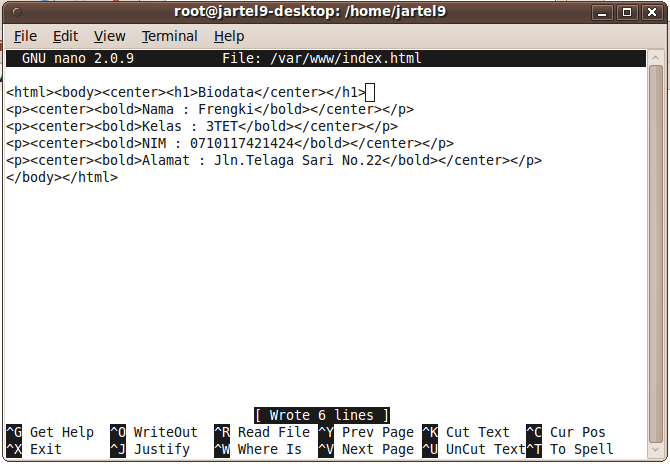
ketika dituliskan perintah diatas pada Terminal yang ada pada Ubuntu maka akan muncul gambar seperti dibawah ini:
tampilan diatas diubah dengan biodata saya sendiri dan caranya dapat dilihat seperti tampilan dibawah ini
setelah file index htmlnya disimpan , maka kembali buka web browser dan kembali ketikkan http://frengk1.com maka nantinya tampilan halaman depanya menjadi
Untuk dapat menambahkan link didalam website kita diatas maka kita harus mengubah isi dari file html-nya. Tampilannya sebagai berikut:
pada tampilan gambar diatas, pada tulisan merupakan perintah link untuk pergi kefolder coba, sedangkan untuk link pada folder bloger pada gambar diatas sebagiannya hilang. link yang dituliskan diatan untuk pergi pada situs blog saya sendiri adalah sehingga hasil yang akan didapatkan dari perubahan index html diatas adalah
Selain mengubah isi dari halaman pertama website, kita juga dapat membuat halaman baru didalam website tersebut. pada percobaan ini yang akan dilakukan adalah dengan membuat halaman baru dengan nama “coba”. Caranya sebagai berikut:
# mkdir /var/www/coba
Ini merupakan perintah yang digunakan untuk membuat file coba didalam folder /var/www. dan untuk mengubah atau membuat isi dari file index htmlnya coba tersebut, maka digunakan perintah:
# nano /var/www/coba/index.html
pada saat menuliskan perintah diatas, tampilan yang akan muncul adalah suatu file yang kosong, oleh karena itu kita dapat menuliskannya sesuai yang diinginkan, dengan catatan bahwa isi file index htmlnya harus berbeda dari file index html tampilan halaman depan, sehingga nantinya kita dapat melihat perbedaannya.
setelah file diatas disimpan(save), maka hasil yang akan didapatkan ketika mengakses halaman coba pada web browser dengan menggunakan protocol http://www.frengk1.com/coba , tampilan yang akan muncul pada website kita adalah:
2. Cara menginstall Virtual Host
Langkah - langkah yang digunakan adalah
# nano /etc/bind/db.frengk1.com
perintah diatas dilakukan untuk membuat penambahan nama dari hosting dengan nama skull ke db saya. Gambarnya adalah:
setelah nama hosting diatas ditambahi maka jangan lupa untuk merestarnya dengan perintah /etc/init.d/bind9 restart. apabila proses restar sudah OK kemudian buat sebuah directory baru di /var/www dengan cara : #mkdir /var/www/Skull
Kemudian copy file yang berada di /etc/apache2/sites-available/default /etc/apache2/sites-available/slepe dengan cara : # cp /etc/apache2/sites-available/default /etc/apache2/sites-available/skull
Setelah itu edit file skull dengan cara:
# nano /etc/apache2/sites-available/skull
tampilan yang akan muncul seperti gambar dibawah ini:
pada gambar diatas yang mesti diedit hanya file dibawah ini:
ServerAdmin webmaster@localhost ServerName skull.frengk1.com DocumentRoot /home/jartel9/ dan
setelah keterangan diatas disave kemudian kita dapat mengubah isi dari halaman virtual hosting kita dengan cara:
# nano /index.html Tampilannya adalah
Untuk mengaktifkannya virtual host yang telah dibuat, maka dapat dilakukan dapat dengan cara
# a2ensite skull
kemudian restart apache dengan cara:
# /etc/init.d/apache2 restart Apabila melakukan restart berjalan lancar, maka pada terminal akan terdapat tulisan OK.
Hal terakhir yang dilakukan untuk memastikan bahwa virtual host yang kita buat dapat berjalan dengan baik dengan cara mengedit file hosts dengan cara :
#nano /etc/hosts
tambahkan baris berikut : 127.0.0.1 skull.frengk1.com
Simpan file konfigurasi dan kita bisa menjalankan virtual host dengan cara membuka browser kita dan ketikkan alamat web yang telah kita buat tadi yaitu skull.frengk1.com dan apabila kita berhasil melakukan instalasi virtual host ini maka akan muncul gambar seperti dibawah ini:
HTTPS
https adalah versi aman dari HTTP,protokol komunikasi dari World Wide Web. Ditemukan oleh Netscape Communications Corporation untuk menyediakan autentikasi dan komunikasi tersandi dan penggunaan dalam komersi elektris.
Selain menggunakan komunikasi plain text, HTTPS menyandikan data sesi menggunakan protokol SSL (Secure Socket Layer) atau protokol TLS (Transport Layer Security). Kedua protokol tersebut memberikan perlindungan yang memadai dari serangan eavesdroppers, dan man in the middle attacks. Pada umumnya port HTTPS adalah 443.
Tingkat keamanan tergantung pada ketepatan dalam mengimplementasikan pada browser web dan perangkat lunak server dan didukung oleh algorithma penyandian yang aktual.Oleh karena itu, pada halaman web digunakan HTTPS, dan URL yang digunakan dimulai dengan ‘https://’ bukan dengan ‘http://’
Kesalahpahaman yang sering terjadi pada pengguna kartu kredit di web ialah dengan menganggap HTTPS “sepenuhnya” melindungi transaksi mereka. Sedangkan pada kenyataannya, HTTPS hanya melakukan enkripsi informasi dari kartu mereka antara browser mereka dengan web server yang menerima informasi. Pada web server, informasi kartu mereke secara tipikal tersimpan di database server (terkadang tidak langsung dikirimkan ke pemroses kartu kredit), dan server database inilah yang paling sering menjadi sasaran penyerangan oleh pihak-pihak yang tidak berkepentingan
atau dengan kata lain HTTPS merupakan singkatan dari HyperText Transport Protocol Secure, memiliki pengertian sama dengan HTTP tetapi dengan alasan keamanan (security), HTTPS memberi tambahan Secure Socket Layer (SSL). Umumnya website yang menggunakan HTTPS ini adalah website yang memiliki tingkat kerawanan tinggi yang berhubungan dengan masalah keuangan dan privacy dari pelanggannya seperti website perbankan dan investasi.
Teknologi HTTPS protocol mencegah kemungkinan "dicurinya" informasi penting (credit card adalah contoh yang paling serinf disebut-sebut) yang dikirimkan selama proses komunikasi berlangsung antara user dengan web server (atau sebaliknya). Secara teknis, website yang menggunakan HTTPS akan melakukan enkripsi terhadap informasi (data) menggunakan teknik enkripsi SSL. Dengan cara ini meskipun seseorang berhasil "mencuri" data tersebut selama dalam perjalanan user web server, orang tersebut tidak akan bisa membacanya karena sudah diubah oleh teknik enkripsi SSL.
Untuk mengenali suatu website menggunakan SSL atau tidak, cukup dengan memperhatikan informasi di depan alamat website pada browser. Apabila alamat website diawali dengan https:// maka bisa dipatikan website tersebut sudah menggunakan teknologi SSL. Cara lain yaitu dengan melihat "icon kunci" di pojok kanan bawah browser, apabila "icon" tersebut terlihat dalam posisi terkunci maka website tersebut aman.
Langkah - langkah yang digunakan untuk menginstal HTTPS ini adalah hal pertama yang harus dilakukan dalam mengkonfigurasi HTTPS adalah kita masuk terlebih dahulu pada root ubuntu dengan mengetikkan perintah #sudo su
Kemudian untuk mengaktifkan modul apache SSL adalah dengan mengetikkan peritah #a2enmod ssl
Modul apache belum aktif sebelum kita melakukan restart, sehingga kita harus melakukan restart dengan perintah : #/etc/init.d/apache2 restart
HTTPS berada pada port 443 sehingga kita harus memastikan apache harus berada pada port tersebut. Hal ini dapat dilakukan dengan mengetikkan perintah di bawah: #netstat -tap | grep https
Hal berikutnya yang kita lakukan adalah melakukan setting virtual host dengan membuat direktori baru seperti perintah di bawah ini #mkdir /var/www/www.frengk1.com
Apache dilengkapi dengan virtual host default SSL konfigurasi di dalam file / etc/apache2/sites-available/default-ssl. kita gunakan file tersebut sebagai template untuk vhost www.frengk1.com dengan mengetikkan perintah di bawah : #cp / etc/apache2/sites-available/default-ssl / etc/apache2/sites-available/www.frengk1.com-ssl
kemudian buka /etc/apache2/sites-available/www.frengk1.com-ssl dengan mengetikkan perintah di bawah ini: #vi /etc/apache2/sites-available/www.frengk1.com-ssl Pastikan IP address yang ada disana adalah IP address kita, apabila sudah benar maka tambahkan ServerName www.frengk1.com:443 seperti dibawah ini
Pastikan document root kita sudah berada pada tempat dimana dia disimpan.
pada Virtual host kali ini menggunakan default self-signed snakeoil certificate yang ada pada ubuntu yaitu: SSLCertificateFile /etc/ssl/certs/ssl-cert-snakeoil.pem SSLCertificateKeyFile /etc/ssl/private/ssl-cert-snakeoil.key
Sekarang nonaktifkan virtual host default SSL kemudian aktifkan vhost www.frengk1.com dan reload apache dengan perintah berikut : #a2dissite default-ssl#a2ensite www.frengk1.com-ssl#/etc/init.d/apache2 reload
Tahap terakhir atau langkah terakhir adalah mencoba membuka situs kita dengan mengetikkan : https://www.frengk1.com Maka Hasilnya akan tampil seperti gambar di bawah ini :
Pada tulisan ini saya akan mencoba menjelaskan cara mensetup DNS Server di mesin dengan OS UBUNTU. Kemampuan ini akan sangat dibutuhkan bila sebuah institusi /perusahaan ingin mempunyai nama hostname sendiri di Internet.
Domain Name System adalah salah satu jenis sistem yang melayani permintaan pemetaan IP Address ke FQDN ( Fully Qualified Domain Name ) dan dari FQDN ke IP Address. FQDN lebih mudah untuk diingat oleh manusia daripada IP Address. Sebagai contoh, sebuah komputer memiliki IP Address 167.205.22.114 dan memiliki FQDN “nic.itb.ac.id”. Nama “nic.itb.ac.id” tentunya lebih mudah diingat daripada nomor IP Address di atas. Apalagi setelah lahirnya konsep IP Version 6 yang memiliki 6 segment untuk setiap komputer sehingga nomor IP Address menjadi semakin panjang dan lebih sulit untuk diingat. Selain itu, DNS juga menyediakan layanan mail routing, informasi mengenai hardware, sistem operasi yang dijalankan, dan aplikasi jaringan yang ditangani oleh host tersebut.
Pada sistem operasi UBUNTU, DNS diimplementasikan dengan menggunakan software Berkeley Internet Name Domain (BIND). BIND ini memiliki dua sisi, yaitu sisi client dan sisi server. Sisi client disebut resolver. Resolver ini bertugas membangkitkan pertanyaan mengenai informasi domain name yang dikirimkan kepada sisi server. Sisi server BIND ini adalah sebuah daemon yang disebut named. named akan menjawab query-query dari resolver yang diberikan kepadanya.
Pada saat BIND dijalankan, named memiliki 4 modus operasi, yaitu :
·Resolver-only
Komputer hanya membangkitkan query informasi domain name kepada sebuah DNS server dan tidak menjalankan fungsi DNS server.
· Caching-only
Komputer menjalankan fungsi name server tetapi tidak memiliki database DNS server. Ia hanya mempelajari jawaban-jawaban query yang diberikan oleh remote DNS server dan menyimpannya dalam memory. Data-data dalam memory tersebut akan digunakan untuk menjawab query selanjutnya yang diberikan kepadanya.
·Primary server
Komputer menjalankan fungsi name server berdasarkan database yang dimilikinya. Database ini dibangun oleh administrator DNS. Server ini menjadi authoritative source bagi domain tertentu.
· Secondary server
Komputer menjalankan fungsi name server berdasarkan database yang diambil dari primary server. Proses pengambilan file database ini sering disebut zone file transfer. Ia juga menjadi authoritative source bagi domain tersebut.
DNS dapat di implementasikan ke private network atau intranet dimana DNS memiliki keunggulan seperti:
Mudah, DNS sangat mudah karena user tidak lagi direpotkan untuk mengingat IP address sebuah komputer cukup host name (nama Komputer).
Konsisten, IP address sebuah komputer bisa berubah tapi host name tidak berubah.
Simple, user hanya menggunakan satu nama domain untuk mencari baik di Internet maupun di Intranet.
Domain Name Space merupakan sebuah hirarki pengelompokan domain berdasarkan nama, yang terbagi menjadi beberapa bagian diantaranya:
1. Root-Level Domains Domain ditentukan berdasarkan tingkatan kemampuan yang ada di struktur hirarki yang disebut dengan
level. Level paling atas di hirarki disebut dengan root domain. Root domain di ekspresikan berdasarkan periode dimana lambang untuk root domain adalah (“.”).
2. Top-Level Domains Pada bagian dibawah ini adalah contoh dari top-level domains:
a) com Organisasi Komersial
b) edu Institusi pendidikan atau universitas
c) org Organisasi non-profit
d) net Networks (backbone Internet)
e) gov Organisasi pemerintah non militer
f) mil Organisasi pemerintah militer
g) num No telpon
h) arpa Reverse DNS
i) xx dua-huruf untuk kode Negara (id:indonesia.my:malaysia,au:australia)
Top-level domains dapat berisi second-level domains dan hosts.
3. Second-Level Domains Second-level domains dapat berisi host dan domain lain, yang disebut dengan subdomain. Untuk contoh:
Domain Bujangan, bujangan.com terdapat komputer (host) seperti server1.bujangan.com dan subdomain training.bujangan.com. Subdomain training.bujangan.com juga terdapat komputer (host) seperti client1.training.bujangan.com.
4. Host Names Domain name yang digunakan dengan host name akan menciptakan fully qualified domain name (FQDN) untuk setiap komputer. Sebagai contoh, jika terdapat fileserver1.detik.com, dimana fileserver1 adalah host name dan detik.com adalah domain name.
Cara kerja Domain Name Server:
·Resolvers mengirimkan queries ke name server.
·Name server mencek ke local database, atau menghubungi name server lainnya, jika ditemukan akan diberitahukan ke resolvers jika tidak akan mengirimkan failure message.
·Resolvers menghubungi host yang dituju dengan menggunakan IP address yang diberikan name server.
Dalam proses instalasi DNS Server pertama – tama yang harus dilakukan adalah dengan memastikan terkoneksi dengan internet untuk menginstall paket bind9-nya , kalau belum ada bind9 dan apabila tidak terkoneksi pada internet dapat dilakukan sendiri pada program UBUNTU dengan menyeting folder reponya.
Pertama yang harus dilakukan harus mengupdate terlebih dahulu packege nya dengan cara
#sudo su
# apt-get update
Tunggu aja sampe proses updatenya selesai.
Bentuk gambaran kata – katanya seperti gambar dibawah ini
Kalo updatenya udah selesai maka langsung aja anda install package bind9-nya dengan cara
#apt-get install bind9
jika instalasi bind9 sudah selesai selanjutnya adalah install dnsutils untuk testing dan troubleshooting masalah DNS. caranya adalah
# apt-get install dnsutils
Pada gambar diatas dapat dilihat bahwa tidak terdapat masalah pada DNS.
Setelah itu lakukan pengeditan interface network nya dengan cara :
# nano /etc/network/interfaces
Pada percobaan ini network interfacesnya disetting secara default(dhcp), dimana masksudnya adalah ip address yang digunakan sesuai dengan ip yang ada dikomputer,, dan apabila ingin mengubahnya sesuai dengan keinginan sendiri dapat dilakukan dengan menggantu dhcp menjadi static, kemudian isikan address, netmask, network, broadcast, gateway.
Nb : jika menginginkan static tanda pagar diatas harus dihapus terlebih dahulu.
Setelah melakukan hal diatas Edit /etc/bind/named.conf.local dengan cara :
# nano /etc bind/named.conf.local
Pada gambar diatas zona dengan frengk1.com dituliskan pada folder /etc/bind/db.frengk1.com sedangkan untuk zona 30.16.172 dituliskan pada folder /etc/bind/db.172, pada penulisan ini ip yang sibuat haruslah dibalikkan contoh: apabila ip 172.16.30.27 maka penulisannya adalah 30.16.172
Stelah melakukan hal diatas, edit /etc/bind/named.conf.options
#nano /etc/bind/named.conf.options
Pada gambar diatas masukkan ip yang akan diforwardkan yaitu dengan memasukkan ip sendiri (172.16.30.27).
Copy standard pada format DNS
# cp /etc/bind/db.local /etc/bind/db.aep.com
setelah itu
#nano /etc/bind/db.frengk1.com
Isikan seperti contoh tampilan dibawah ini
Copy standard pada format DNS satunya # cp /etc/bind/db.127 /etc/bind/db.172 lalu edit /etc/bind/db.192 # nano /etc/bind/db.172 sama isikan seperti contoh dibawah ini
Setelah melakukan hal diatas, edit reserve /etc/resolv.conf
# nano /etc/resolv.conf
tuliskan seperti contoh tampilan dibawah ini
Saat berada dalam modus resolver-only, BIND akan mencari file /etc/resolv.conf (pada UBUNTU umum) dan membaca konfigurasi yang tertera dalam file tersebut. Jika BIND tidak menemukan file tersebut maka ia akan menggunakan konfigurasi standar yang dimilikinya.
Bentuk dasar sintaks pada file /etc/resolv.conf adalah sebagai berikut :
Searchname
nameserveraddress
nameserveraddress
Search menyatakan default domain seperti yang didefinisikan oleh entry name. Jika ada penulisan nama host yang tidak mengandung tanda baca titik maka resolver akan menambahkan entry name di belakang nama host tersebut. Sebagai contoh, jika Anda menuliskan host name mail saja dan entry name berisi frengk1.com maka resolver akan menggunakan nama mail.frengk1.com.
nameserver menyatakan server mana yang harus dihubungi jika ada query dari resolver mengenai domain di atas. Apabila server tersebut tidak bisa dihubungi, server selanjutnya menjadi sasaran lemparan query.
Setelah melakukan hal diatas, edit file /etc/hosts
# nano /etc/hosts
Isikan seperti contoh dibawah ini
Restart bind9
# /etc/init.d/bind9 restart
Langkah terakhir yaitu pengecekan, pada terminal anda ketikkan;
# nslookup frengk1.com
jika yang muncul IP anda yang masukkan tadi maka proses ini telah berhasil seperti contoh dibawah ini
apa bila ingin melakukan pentestan apakah benar – benar udah berhasil atau tidak, dapat dilakukan dengan cara melakukan ping pada frengk1.com dan hasil diatas menunjukkan telah berhasil.
Gambar dari hasil ping frengk1.com
Pada percobaan selanjutnya, yaitu dengan melakukan ping kepada teman, dimana pada percobaan ini nomor ip teman saya adalah 172.16.30.32 jadi agar bias melakukan ping, hal yang harus dilakukan adalah dengan mensetting /etc/bind/named.conf.options. ip yang ada pada forward diubah menjadi ip teman kita yaitu 172.16.30.32
Gambarnya
Setelah diubah lakukan restart bind9 dan lakukan nslookup, apabila muncul tulisan seperti yang ada dibawah ini berarti telah berhasil melakukannya.
Gambar :
apa bila ingin melakukan pentestan apakah benar – benar udah berhasil atau tidak, dapat dilakukan dengan cara melakukan ping pada Ekosabdamaulana.com dan hasil diatas menunjukkan telah berhasil.